
在 iPhone 上安装第三方应用,最容易卡住的不是下载,而是安装完成后的「未受信任的企业级开发者」提示。本文给出两条可行路径:通过描述文件安装,或直接用主屏幕快捷方式固定入口,后者更轻量,也更省心。
先分清两条路径
iOS 的安装方式可以粗略分成两种。第一种是下载安装包或描述文件,走系统安装流程,应用会作为独立图标存在于桌面。第二种是不安装应用本体,而是在 Safari 里打开入口页面,再用「添加到主屏幕」生成一个快捷图标。前者功能完整,后者启动更快、不占额外存储。
如果你的主要诉求是随时快速进入,第二种方式其实更实用。它的外观与普通应用图标几乎一样,点开就是全屏页面,没有浏览器地址栏。缺点是不支持需要在系统层调用的功能,比如后台推送。
下面的步骤先讲第二种,再讲第一种的信任设置。
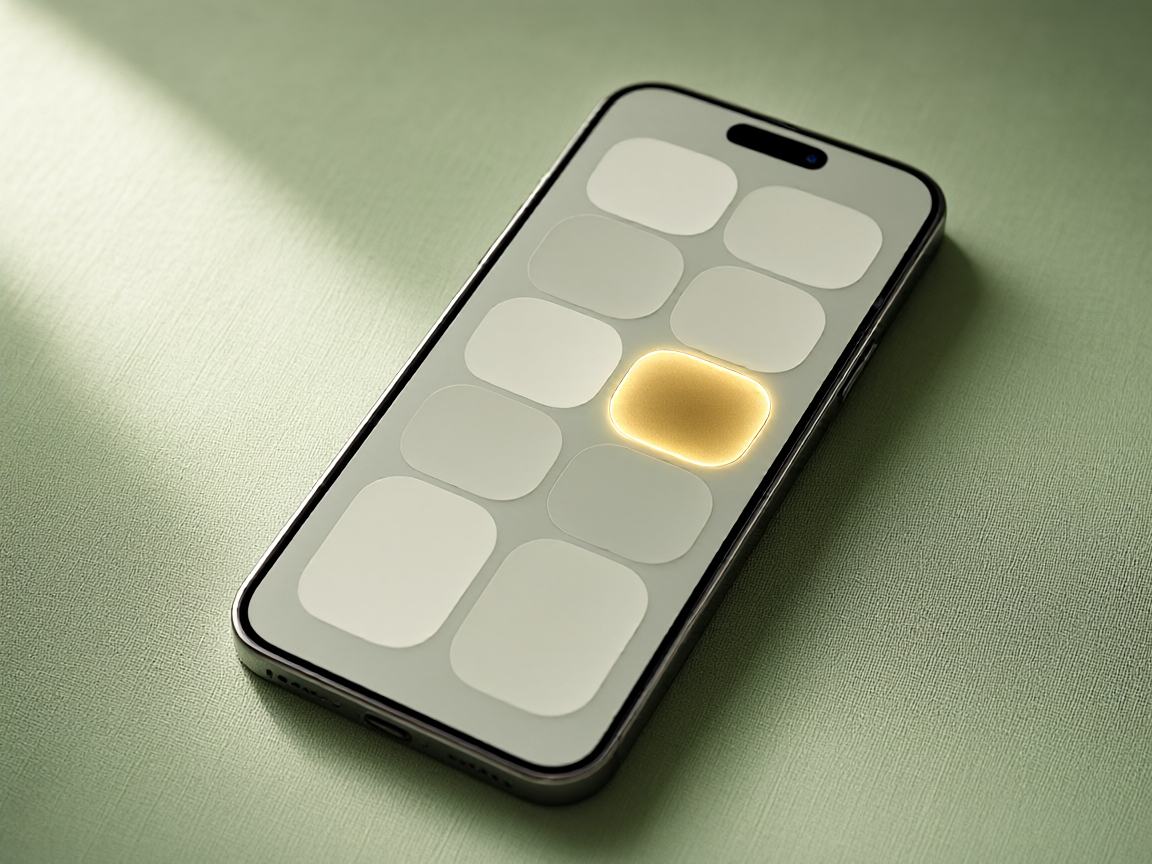
把入口添加到主屏幕
用 Safari 打开入口页,注意必须是 Safari,其它浏览器在部分 iOS 版本里不提供这个菜单。进入页面后点击底部中间的分享按钮,在弹出的列表里向下找「添加到主屏幕」,然后给图标起一个你认得出来的名字,点「添加」即可。
添加完成后,桌面会出现一个新图标。下次直接从桌面点开,就是全屏模式,看起来和原生应用没有区别。如果之后想更换名字或图标,长按图标选择删除,再重新添加一次就行,不会影响账号。
这一步在 iPad 上同样适用,只是分享按钮的位置在顶部,菜单名称一致。
描述文件安装与信任设置
如果你选择完整安装,流程会多两步。下载完成后,系统会提示打开「设置」中的描述文件页面,先点「安装」,再输入设备锁屏密码确认。安装完描述文件并不等于完成,还需要回到设置里找到「通用 → VPN 与设备管理」,在「企业级应用」下找到对应条目,点击「信任」。
信任这一步不做,应用图标在桌面上会是灰色或点击后立即闪退。很多用户以为安装失败,其实是漏了这一步。
需要提醒的是,系统大版本升级或描述文件到期后,可能需要重新信任一次。如果某天打开应用被提示「无法验证应用」,按同样的路径重新信任即可,不必重装。
安装后的核对清单
安装完成,按顺序核对四件事。图标能否正常打开,不闪退;登录页是否正常加载;通知权限是否已授权(系统设置 → 通知 → 找到应用);以及当前版本号是否与新版本一致。四项都正常,说明安装环节彻底完成。
如果其中某一项不对,先看版本号,再对照界面调整说明与改动范围判断是不是旧版本遗留的界面差异。版本没问题却打不开,可以从网络角度排查,参考网络与加载异常排查顺序。
两个常被问到的小问题
第一个是「同一个 Apple ID 在多台设备上会不会冲突」。用主屏幕快捷方式时不存在这个问题,它本质上只是浏览器书签;用描述文件安装时,每台设备独立信任,互不影响。
第二个是「卸载后重装要不要重新信任」。需要。卸载会移除信任记录,重装后必须再走一次信任流程。这也是很多人重装后打不开的原因。
iOS 的这套机制虽然麻烦,但反过来也提供了一个保障:每次信任都是你主动确认的。把这个流程走顺之后,日后重装或换机时就不会再手忙脚乱。想先了解客户端本身有哪些分区,可以看澳博app首页的功能概览,再决定用哪种安装方式。